【ためるチャレンジ】ボーナスコインGET
 【スタンプカード】毎日押して大量コイン☆
 【プレゼント】コインが当たる!
 ポイントをお得に活用しよう!

新しくなったライブショッピングの視聴方法について記載いたします。
ライブショッピングはどこから見れる?
配信開始前に事前に@cosmeにログインしておくと、よりスムーズにお買い物をお楽しみいただけます。配信時刻になったら、最新のライブショッピング動画に表示されている動画の「タップして視聴」をクリック。全画面で動画が再生されます。
▼ライブショッピング視聴ページ
<https://www.cosme.net/store/liveshopping/>
※@cosmeアプリを「通知ON」にしていると通知から視聴画面に遷移することができます
--------------------------------
ユーザー名を変更してコメントを入れてみよう!
コメントを入力する際は、コメント入力欄の上部にある「ユーザーネームを変更」をタップ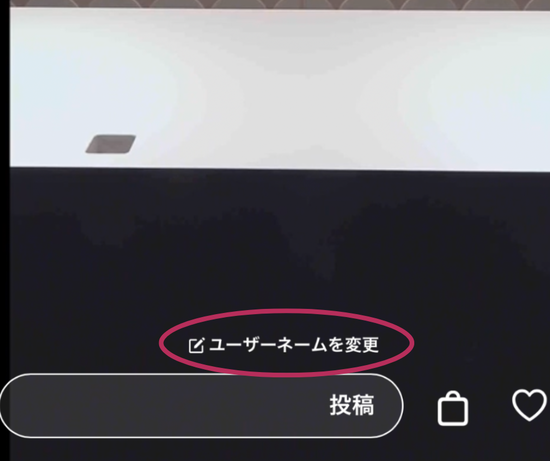
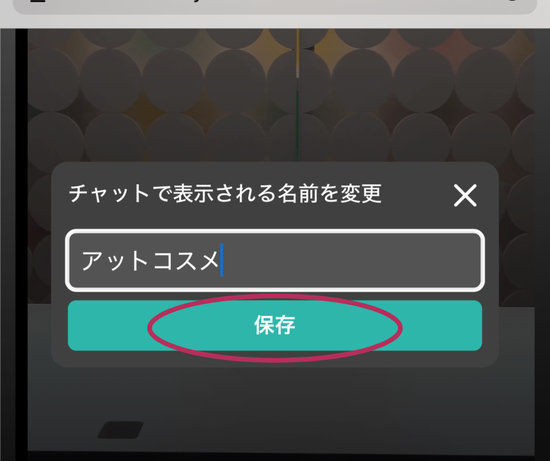
表示させたい名前を入力し、保存を押すと変更できます。
リアクションしてライブ配信に参加しよう!
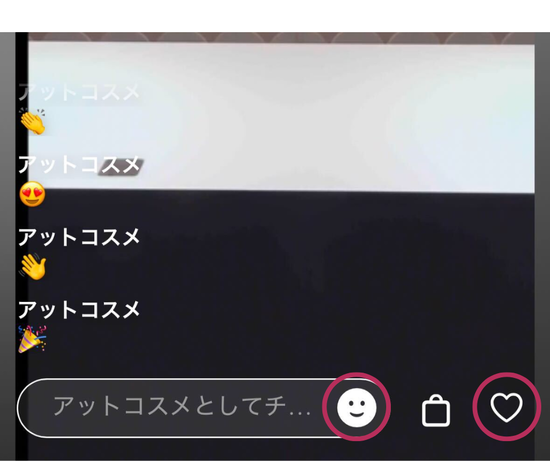 画面右下のスタンプやいいねを使って簡単にライブに参加することができます。
アプリからコメントがしづらい場合は?
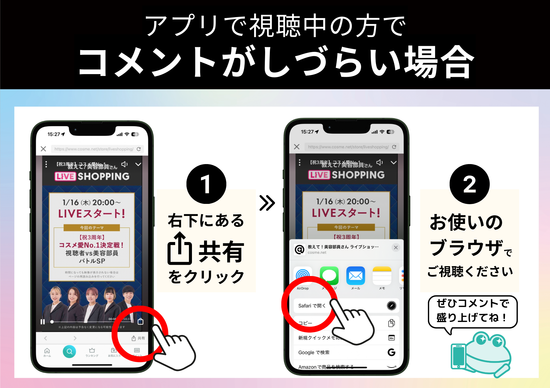 画面右下にある共有をクリックし、お使いのブラウザで開いてコメントしてください。
ライブで紹介されたアイテムをチェックしてみよう
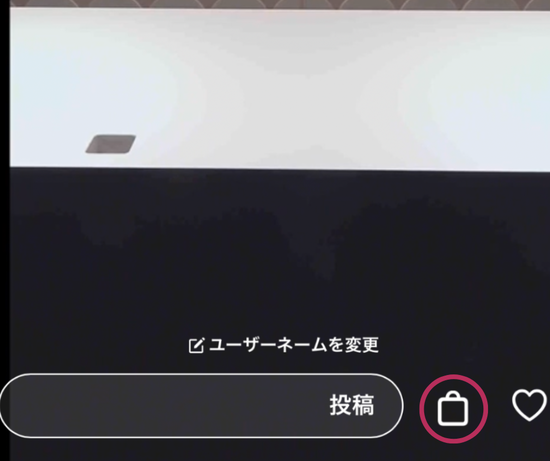
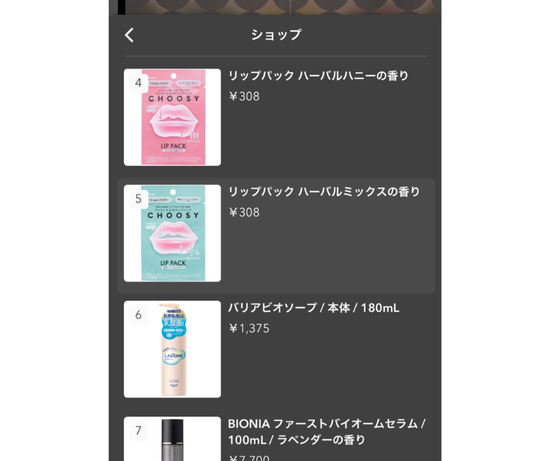
ライブ中に紹介した商品はハートマークの左側にあるバッグのアイコンから詳細を確認・購入先へ遷移することが出来ます。
@cosmeアプリからのライブショッピングへの戻り方は?
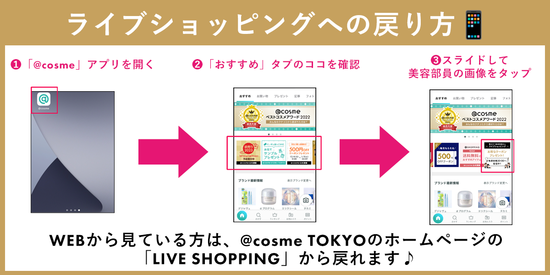 ライブ配信中には、@cosmeアプリに「教えて!美容部員さん ライブショッピング」のアイコンが表示されます。
※WEBでご視聴の場合は①をご確認ください
--------------------------------
音声をミュート/ミュート解除するには?
音声のミュートを解除する方法は、以下の項目をご確認ください。
・ご視聴のデバイス(PCやスマートフォンなど)の音量設定のご確認
・画面に右上に表示されるスピーカーのアイコンをタップする
 ↑音声が出ている状態
 ↑音声が出ていない状態(ミュート)
・ブラウザのリロードを行う
【ライブショッピング視聴における推奨環境について】
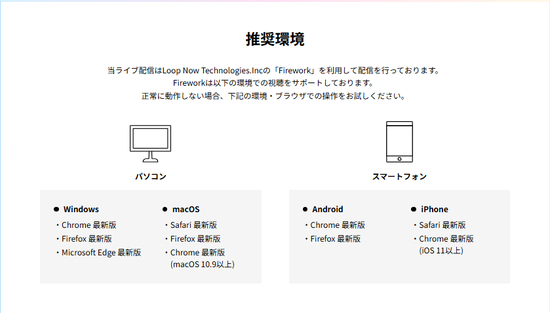 上記内容をご確認していただき
引き続きライブショッピングをお楽しみください!
今後もご利用のみなさまの声に耳を傾け、
日々サービス向上のために検討を重ねてまいります!
今後とも@cosme「教えて!美容部員さん ライブショッピング」をよろしくお願いいたします!